SSL คืออะไร? รู้จัก SSL Certificate สิ่งสำคัญในการทำ SEO
มือใหม่ที่เริ่มทำเว็บไซต์ฟังทางนี้ ทำไมทำ SEO บนเว็บไซต์มาตั้งนานแล้วไม่ติดอันดับสักที วันนี้ The Conductor มีคำตอบที่เป็นเพียงเส้นผมบังภูเขามาฝากกัน
รู้กันไหมว่า SSL คืออะไร ? หลาย ๆ คนคงสงสัยว่าทำไมทำเว็บไซต์ตามหลัก SEO แล้วแต่ก็ยังไม่เห็นจะติดอันดับเลย ก็ต้องลองกลับมาเช็คดูว่าเว็บไซต์ของเรานั้นมี SSL Certificate แล้วหรือยัง ซึ่งวันนี้จะพามารู้จักกับ SSL และ SSL Certificate กันให้กระจ่างชัดไปกับ SSL คืออะไร? ทำความรู้จัก SSL Certificate สิ่งสำคัญในการทำ SEO

SSL Certificate คืออะไร ?
SSL (Secure Sockets Layer) คือเทคโนโลยีการเข้ารหัสข้อมูลระหว่างเว็บเซิร์ฟเวอร์กับเบราว์เซอร์ของผู้ใช้งาน เป้าหมายหลักคือช่วยรักษาความลับและปกป้องข้อมูลสำคัญของผู้ใช้งานไม่ให้ถูกขโมยหรือถูกดักฟัง
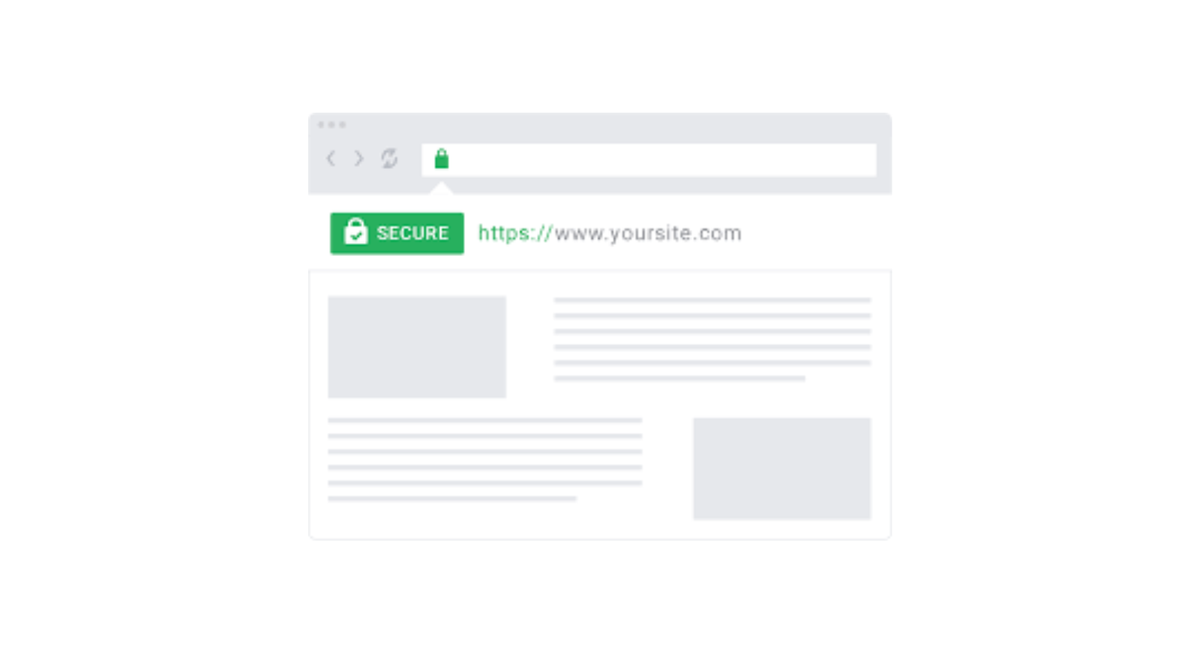
ซึ่ง SSL Certificate คือ เอกสาร บรับรองอิเล็กทรอนิกส์ที่ออกโดยหน่วยงานรับรอง (Certificate Authority: CA) เพื่อยืนยันว่าโดเมนหรือองค์กรเป็นเจ้าของเว็บไซต์ตัวจริง และมีการเข้ารหัสข้อมูลอย่างถูกต้อง เมื่อผู้ใช้งานเข้าชมเว็บไซต์ที่ติดตั้ง SSL Certificate แล้ว URL จะเปลี่ยนจาก HTTP เป็น HTTPs พร้อมสัญลักษณ์กุญแจล็อกที่แถบ URL แสดงถึงความปลอดภัยของเว็บไซต์เรา
SSL ทำงานอย่างไร
หน้าที่หลัก ๆ ของ SSL Certificate มีอยู่ 3 ส่วนหลัก ๆ คือ
- ตรวจสอบ Server: SSL จะเข้ามาตรวจสอบว่า Server นั้นเป็นของจริงไหม โดยตรวจสอบผ่านเข้ารหัสแบบ Public Key และ Public ID ผ่านใบรับรองว่าถูกต้องไหม
- ตรวจสอบ Client: SSL จะตรวจสอบและยืนยันว่า เครื่องที่เข้ามาใช้บริการมีตัวตนและเป็นผู้ใช้จริงไหม
- เข้ารหัสข้อมูล: SSL ส่งข้อมูลที่ได้มาเข้ารหัส และถอดรหัสได้ด้วยโปรแกรมเฉพาะ เพื่อปกป้องความถูกต้องและสมบูรณ์ของข้อมูล
จากหน้าที่หลักของ SSL นำไปสู่ขั้นตอนการทำงานเมื่อผู้ใช้เข้าสู่เว็บไซต์ดังนี้
- เบราว์เซอร์จะขอตรวจสอบ SSL Certificate จากเซิร์ฟเวอร์
- เซิร์ฟเวอร์ส่ง SSL Certificate ให้เบราว์เซอร์ เพื่อตรวจสอบความถูกต้อง
- เริ่มต้นการเข้ารหัส (Handshake) โดยแลกเปลี่ยน Public Key เพื่อให้ข้อมูลที่ส่งระหว่างเว็บและผู้ใช้งานถูกเข้ารหัส
- ข้อมูลที่รับส่งกันจะถูกเข้ารหัส ตลอดการใช้งาน ทำให้แฮกเกอร์ไม่สามารถอ่านข้อมูลที่ถูกดักฟังได้
ประเภทของ SSL Certificate
การจะติด SSL Certificate ให้กับเว็บไซต์นั้น ก่อนอื่นต้องรู้ก่อนว่าเราจะใช้ SSL รูปแบบไหน SSL Certificate มีหลายประเภทให้เลือกใช้ตามความเหมาะสมของเว็บไซต์ โดยแต่ละประเภทจะมีระดับความปลอดภัยและคุณสมบัติที่แตกต่างกันไป ซึ่งเราสามารถแบ่งออกเป็น 6 ประเภทหลัก ๆ ตามระดับการตรวจสอบและจำนวนโดเมนที่รองรับ
Domain Validation (DV)
Domain Validation (DV) SSL ปกป้องข้อมูลพื้นฐาน ใช้งานง่าย ราคาประหยัด นี่คือคำจำกัดความง่าย ๆ ของ DV SSL โดยจะเป็นประเภทที่ติดตั้งได้ง่ายที่สุดและใช้เวลายืนยันตัวตนไม่นาน เพราะหน่วยงานผู้ออกใบรับรอง (Certificate Authority - CA) จะตรวจสอบเพียงแค่ว่า เจ้าของเว็บไซต์เป็นเจ้าของโดเมนจริง ผ่านอีเมลหรือการตั้งค่า DNS เท่านั้น
DV SSL เหมาะกับ:
- เว็บไซต์ทั่วไป, บล็อก, เว็บไซต์ส่วนตัว, ธุรกิจขนาดเล็กที่ต้องการเพิ่มความปลอดภัย
- เหมาะสำหรับผู้ที่ต้องการ SSL ราคาถูกและติดตั้งได้รวดเร็ว
ข้อจำกัด:
- ไม่มีการยืนยันตัวตนขององค์กร (ผู้ใช้งานไม่สามารถรู้ว่าใครเป็นเจ้าของเว็บไซต์ได้แน่ชัด)
- ไม่เหมาะสำหรับเว็บที่ต้องมีการทำธุรกรรมทางการเงิน
Organization Validation (OV)
Organization Validation (OV) SSL ยกระดับความน่าเชื่อถือให้ธุรกิจ โดย OV SSL ที่ มีความปลอดภัยสูงกว่า DV SSL เพราะต้องมีการตรวจสอบข้อมูลองค์กรเพิ่มเติม เช่น ชื่อบริษัท ที่อยู่ และหมายเลขโทรศัพท์ ซึ่งช่วยสร้างความน่าเชื่อถือให้กับผู้ใช้งานว่าเว็บไซต์นี้ เป็นขององค์กรจริง ไม่ใช่เว็บปลอม
OV SSL เหมาะกับ:
- เว็บไซต์ของธุรกิจขนาดกลางถึงใหญ่ หรือเว็บไซต์ที่มีการเก็บข้อมูลส่วนตัวของลูกค้า
- เว็บไซต์บริษัทที่ต้องการให้ผู้เข้าชมมั่นใจว่า องค์กรมีตัวตนจริง
ข้อจำกัด:
- ใช้เวลาในการตรวจสอบและออกใบรับรองนานกว่าประเภท DV SSL
- ราคาสูงกว่า DV SSL
Extended Validation (EV)
Extended Validation (EV) SSL มาตรฐานความปลอดภัยสูงสุด เพิ่มความน่าเชื่อถือระดับพรีเมียม EV SSL เป็นประเภทที่ต้องใช้การตรวจสอบอย่างละเอียดที่สุด โดยหน่วยงานออกใบรับรองจะตรวจสอบข้อมูลเชิงลึกขององค์กร เช่น เอกสารทางกฎหมาย การจดทะเบียนบริษัท และข้อมูลทางธุรกิจ
จุดเด่นของ EV SSL คือ ในบางเบราว์เซอร์จะแสดง ชื่อบริษัทที่แถบ URL ซึ่งช่วยให้ผู้ใช้งานมั่นใจว่าเว็บไซต์มีความปลอดภัยสูง และเป็นของบริษัทจริง เช่น
[ชื่อบริษัท] | https://yourcompany.com
EV SSL เหมาะกับ:
- เว็บไซต์ e-Commerce, ธนาคาร, บริษัทประกันภัย, เว็บไซต์ที่มีการทำธุรกรรมทางการเงิน
- องค์กรที่ต้องการเพิ่มความน่าเชื่อถือขั้นสูงให้กับลูกค้า
ข้อจำกัด:
- มีขั้นตอนการตรวจสอบที่ยุ่งยากและใช้เวลานาน
- ราคาสูงกว่า SSL ประเภทอื่น ๆ
Wildcard SSL Certificates
Wildcard SSL ปกป้องทั้งเว็บไซต์หลักและซับโดเมนแบบไร้ขีดจำกัด แทนที่จะต้องซื้อ SSL แยกสำหรับแต่ละซับโดเมน Wildcard SSL จะช่วย ปกป้องทุกซับโดเมนภายใต้โดเมนหลัก ด้วยใบรับรองเพียงใบเดียว ประหยัดค่าใช้จ่ายและลดความยุ่งยากในการจัดการ
Wildcard SSL เหมาะกับ:
- เว็บไซต์ที่มีหลายซับโดเมน เช่น ธุรกิจ e-Commerce, เว็บไซต์ SaaS, Marketplace
ข้อจำกัด:
- ใช้ได้เฉพาะกับซับโดเมนของโดเมนเดียวกัน (ไม่สามารถใช้กับโดเมนอื่นได้)
Multi-Domain SSL Certificates
Multi-Domain SSL ใบรับรองเดียว คุ้มค่า ปกป้องหลายโดเมนในคราวเดียว หากมี หลายเว็บไซต์ และไม่ต้องการจัดการ SSL แยกกัน Multi-Domain SSL คือทางเลือกที่ช่วยให้เราสามารถ ปกป้องหลายโดเมนในใบรับรองเดียวกัน
Multi-Domain SSL เหมาะกับ:
- บริษัทที่มีหลายแบรนด์, ธุรกิจที่ต้องใช้หลายโดเมน เช่น เว็บไซต์หลักและเว็บไซต์แยกของแต่ละประเทศ
ข้อจำกัด:
- หากต้องการเพิ่มโดเมนในภายหลัง อาจต้องออกใบรับรองใหม่
Unified Communications Certificates (UCC)
Unified Communications Certificates (UCC) SSL ออกแบบมาเพื่อ Microsoft Exchange และ Microsoft 365 UCC SSL เป็นประเภทที่เน้นการใช้งานใน ระบบของ Microsoft เช่น Microsoft Exchange Server, Microsoft 365 และการสื่อสารภายในองค์กร
จุดเด่นคือสามารถ ใช้ปกป้องหลายโดเมน และชื่อเซิร์ฟเวอร์ในองค์กร
Unified Communications Certificates SSL เหมาะกับ:
- บริษัทที่ใช้ Microsoft Exchange หรือ Microsoft 365
ข้อจำกัด:
- ไม่ใช่ตัวเลือกที่เหมาะสำหรับเว็บไซต์ทั่วไป
- ค่าใช้จ่ายค่อนข้างสูง
| ประเภท SSL | ระดับความปลอดภัย | เหมาะกับ | จุดเด่น |
| DV SSL | ⭐⭐ | เว็บไซต์ทั่วไป | ติดตั้งง่าย ราคาถูก |
| OV SSL | ⭐⭐⭐ | เว็บไซต์ธุรกิจ | เพิ่มความน่าเชื่อถือ |
| EV SSL | ⭐⭐⭐⭐ | ธนาคาร, e-Commerce | แสดงชื่อบริษัทที่ URL |
| Wildcard SSL | ⭐⭐⭐ | เว็บที่มีหลายซับโดเมน | ปกป้องทุกซับโดเมน |
| Multi-Domain SSL | ⭐⭐⭐ | ธุรกิจที่ใช้หลายโดเมน | ลดความยุ่งยากในการจัดการ |
| UCC SSL | ⭐⭐⭐ | ระบบ Microsoft | ปกป้องหลายโดเมนและชื่อเซิร์ฟเวอร์ |
ทำไมทุกเว็บไซต์ควรใช้ SSL Certificate?
ถ้าลองนึกย้อนกลับไปในช่วง 5-10 ปีที่ผ่านมา จะเห็นได้ชัดเลยว่าบน Google เราจะไม่เคยเห็นเว็บไซต์ไหนเลยที่ไม่มี SSL Cerificate จริงไหม ? ส่วนนี้จึงย้ำให้เห็นได้ชัดเจนเลย ไม่ว่าจะเป็นอันดับบน Google หรือ Ads ต่าง ๆ ที่้กี่ยวข้องกับเว็บไซต์ล้วนมาจากเว็บไซต์ที่มีการรับรองความปลอดภัยทั้งสิ้น
การติด SSL ให้กับเว็บไซต์จึงเป็นสิ่งสำคัญไม่ใช้แค่ในแง่ของการทำการตลาดเท่านั้น แต่ความน่าเชื่อถือของเว็บไซต์และธุรกิจของเราอีกด้วย ลองคิดดูว่าในวงล้อมของเว็บไซต์มากมายที่ได้การรับรองความปลอดภัย แต่มีเว็บไซตฺของเราเท่านั้นที่ผู่ใช้ได้รับการแจ้งเตือนว่าเว็บไซต์นี้ไม่ได้รับรองความปลิดภัย การจะเข้ามาใช้งานเว็บไซต์ของเราคงเป็เรื่องที่ต้องคิดหนักเลยทีเดียว
วิธีติดตั้ง SSL Certificate บนเว็บไซต์
ในปัจจุบันการติด SSL ให้กับเว็บไซต์ของเราไม่ใช่เรื่องยากอีกต่อไป ซึ่งหลาย ๆ วิธีนั้นเราสามารถทำได้ด้วยตัวเองเลย ลองมาดูวิธีติดตตั้ง SSL Certificate บนเว็บไซต์ง่าย ๆ ทั้ง 2 วิธีกันเลยดีกว่า
ซื้อ SSL Certificate จากผู้ให้บริการ
วิธีแรกคือซื้อ SSL Certificate จากผู้ให้บริการหรือโฮสติ้งที่มี Package SSL หลังจากนั้นให้เข้าไปติดตั้งผ่าน cPanel ของแต่ละโฮสติ้งโดนมีขั้นตอนดังนี้
- เข้าสู่ระบบ cPanel ของเรา
- ไปที่เมนู “SSL/TLS” หรือ “SSL/TLS Manager” ในหน้าหลัก
- อัปโหลดไฟล์ SSL Certificate โดยทั่วไปจพมีไฟล์สำคัญ 3 ไฟล์ คือ
- Certificate (.crt) – ไฟล์ใบรับรอง
- Private Key (.key) – คีย์ลับที่ใช้จับคู่กับใบรับรอง
- Certificate Authority Bundle (CA Bundle, .ca-bundle) – ไฟล์ที่ช่วยยืนยันความถูกต้องของ SSL
- กดติดตั้ง (Install SSL Certificate) และรอการยืนยัน
- ตรวจสอบว่า SSL ทำงานหรือไม่
อย่างไรก็ตามโฮสติ้งบางเจ้าอาจมีบริการ SSL ให้ฟรี ๆ เลย ส่วนนี้สามารถติดต่อสอบถามทางโฮสติ้งของเราเพิ่มเติมได้เลย
ติดตั้ง SSL ฟรี
สำหรับเว็บไซต์ส่วนตัวหรือบล็อก ที่ไม่จำเป็นต้องใช้งาน SSL ที่มีความปลอดภัยสูงสุด และไม่อยากเสียเงินซื้อ SSL หรือยุ่งยากกับการอัปโหลดไฟล์เอง cPanel การใช้ฟัเจอร์ AutoSSL จาก CA ที่ให้บริการฟรี อย่าง Let’s Encrypt โดยติดตั้งได้ง่าย ๆ แค่คลิกเดียวผ่านเมนู Run AutoSSL บน cPanel ของเราได้เลยโดยไม่ต้องอัพโหลดไฟล์เอง
หากใช้งาน CMS เช่น WordPress การติดตตั้ง SSL Certificate ก็สามารถทำได้ฟรีผ่าน Plugin ตัวอย่างเช่นการใช้ Plugin “Really Simple SSL” บน WordPress ที่ให้บริการ SSL ฟรีเพียงแค่ติดตั้่ง Plugin และ Setup ไม่กี่ขั้นตอน
เมื่อติดตั้ง SSL Certificate เรียบร้อยแล้วสิ่งสำคัญที่ห้ามลืมเลยคือการแก้ไขลิงก์หน้าเว็บไซต์ ให้ Redirect ไปที่ https ให้เรียบร้อยด้วย Redirect 301 เพื่อให้แน่ใจว่าเว็บไซต์ของเราจะแสดงหน้าที่ปลอดภัยกับผู้ใช้งานออย่างครบถ้วย
วิธีตรวจสอบว่าเว็บไซต์มี SSL หรือไม่

หลังจากติดตั้ง SSL แล้วก็อย่างลืมตรวจสอบว่าเว็บไซต์ของเราได้รับการรับรอง และปลอดภัยแล้วจริง ๆ โดยสามารถตรวจสอบได้ด้วยตัวเองดังนี้
- ดูจาก URL: หากเป็น https:// และมีสัญลักษณ์รูปกุญแจล็อก แสดงว่ามี SSL
- คลิกที่สัญลักษณ์กุญแจ: จะแสดงรายละเอียดใบรับรอง (Certificate details) ของเว็บไซต์
- เครื่องมือออนไลน์: ใช้เว็บไซต์ตรวจสอบ SSL เช่น SSL Checker (ตรวจสอบโดยใส่โดเมน) เช่น https://decoder.link/sslchecker
ความสำคัญของ SSL Certificate ต่อการทำ SEO ในปี 2025
อย่างที่ได้กล่าวไปข้างต้นเลยว่า เว็บไซต์ที่ติดอันดับในหน้าแรกนั้นล้วนติดตั้ง SSL Certificate ย้ำให้เห็นว่า Google เองให้ความสำคัฐกับความปลอดภัยของข้อมูลผู้ใช้มากขนาดไหน จึงแทบจะเป็นไปไม่ได้เลยที่เว็บไซต์ที่ไม่ติดตั้งจะติดอันดับที่ดีได้ในปี 2025 นี้
หรือถ้าเกิดเราฟลุ๊คขึ้นไปติดอันดับได้จริง ๆ ก็จะต้องเผชิญกับปัญหาเรื่องความน่าเชื่อถือ ซึ่งส่งผลกับ User Experience โดยตรง ทำให้มี Bounce Rate มากขึ้นเพราะผู้ใช้ไม่มั่นใจที่จะเข้ามาในเว็บไซต์นั้นเอง
จากที่ได้กล่าวมาทั้งหมด จะเห็นได้ชัดเจนเลยว่า SSL Certificate มีผลกับการทำเว็บไซต์โดยตรง และจำเป็นต่อการทำเว็บไซต์มาก ๆ ถ้าเว็บไซต์เป็นช่องทางหนึ่งที่สำคัญกับธุรกิจของเราแล้ว การใช้งาน SSL ก็เป็นตัวแปรสำคัญที่จะต้องอยู่ในสมการนี้อย่างแน่นอน
อยากติดอันดับหน้าแรกบน Google อย่างรอช้า ติดต่อเรา ทีมงาน SEO Specialist มืออาชีพพร้อมให้คำปรึกษา พร้อมดันเว็บไซต์ของคุณใหอันดับพุ่งทะยาน